
Zet DaytripTracker op je telefoon
DaytripTracker installeer je rechtstreeks vanuit je browser als webapp: de app krijgt een eigen icoon, opent schermvullend en werkt op iPhone, Android en desktop. Organisatoren en deelnemers gebruiken dezelfde app.

Installeren met één tik
Tik op Installeren en bevestig. De app krijgt een eigen icoon op je startscherm.
iPhone en iPad: Apple laat geen installatie met één tik toe — na Installeren zie je de twee tikken die in Safari nodig zijn (Delen → Zet op beginscherm).
Start de app na het installeren via het icoon:
- Deelnemers: kies "Ik ben deelnemer" en geef de code in die je ontving (bijvoorbeeld TRP7K2-A4X9).
- Organisatoren: kies "Organisatie" en meld aan met je DaytripTracker-account.
Handmatige instructies
iPhone / iPad
-
1
Open deze pagina in Safari.
Het moet Safari zelf zijn — niet de browser binnen WhatsApp, Facebook, Instagram of je e-mailapp. Is de link daar geopend, tik dan op "Openen in Safari" of kopieer het adres naar Safari.
-
2
Tik onderaan het scherm op de knop Delen (het vierkant met een pijl naar boven).
-
3
Scrol naar beneden in het menu en kies "Zet op beginscherm".
-
4
Tik rechtsboven op "Voeg toe". Het DaytripTracker-icoon staat nu op je beginscherm.
Meldingen op iPhone werken vanaf iOS 16.4 en enkel wanneer de app via het icoon op het beginscherm geopend wordt.
Android
-
1
Open deze pagina in Chrome (of Samsung Internet / Edge).
-
2
Tik op "App installeren" wanneer Chrome dit onderaan het scherm voorstelt.
Geen voorstel? Tik rechtsboven op het menu ⋮ en kies "App installeren" of "Toevoegen aan startscherm".
-
3
Bevestig met "Installeren". De app verschijnt in je applijst en op je startscherm.
Computer
-
1
Open de app in Chrome of Edge.
-
2
Klik op het installatie-icoon rechts in de adresbalk (een scherm met een pijl), of open het browsermenu en kies "DaytripTracker installeren".
-
3
De app opent in een eigen venster en krijgt een snelkoppeling in je startmenu of dock.
Op een laptop gebruikt de QR-scanner de webcam; een telefoon is handiger om te scannen.
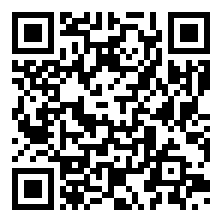
Deel deze pagina
Laat deelnemers deze QR-code scannen met hun camera om naar de installatiepagina te gaan.
https://daytriptracker.levelitup.be/install
Tip: druk de QR-code af op de infobrief voor deelnemers of op de QR-kaarten.