
Installez DaytripTracker sur votre téléphone
DaytripTracker s'installe directement depuis votre navigateur comme application web : elle a sa propre icône, s'ouvre en plein écran et fonctionne sur iPhone, Android et ordinateur. Organisateurs et participants utilisent la même application.

Installer en une touche
Touchez Installer et confirmez. L'application obtient sa propre icône sur votre écran d'accueil.
iPhone et iPad : Apple n'autorise pas l'installation en une touche — après Installer, vous verrez les deux touches nécessaires dans Safari (Partager → Sur l'écran d'accueil).
Après l'installation, lancez l'application depuis son icône :
- Participants : choisissez « Je suis participant » et saisissez le code reçu (par exemple TRP7K2-A4X9).
- Organisateurs : choisissez « Organisation » et connectez-vous avec votre compte DaytripTracker.
Instructions manuelles
iPhone / iPad
-
1
Ouvrez cette page dans Safari.
Il faut Safari lui-même — pas le navigateur intégré de WhatsApp, Facebook, Instagram ou de votre application e-mail. Si le lien s'est ouvert là, touchez « Ouvrir dans Safari » ou copiez l'adresse dans Safari.
-
2
Touchez le bouton Partager en bas de l'écran (le carré avec une flèche vers le haut).
-
3
Faites défiler le menu et choisissez « Sur l'écran d'accueil ».
-
4
Touchez « Ajouter » en haut à droite. L'icône DaytripTracker apparaît sur votre écran d'accueil.
Les notifications sur iPhone fonctionnent à partir d'iOS 16.4 et uniquement lorsque l'application est ouverte depuis l'icône de l'écran d'accueil.
Android
-
1
Ouvrez cette page dans Chrome (ou Samsung Internet / Edge).
-
2
Touchez « Installer l'application » lorsque Chrome le propose en bas de l'écran.
Pas de proposition ? Touchez le menu ⋮ en haut à droite et choisissez « Installer l'application » ou « Ajouter à l'écran d'accueil ».
-
3
Confirmez avec « Installer ». L'application apparaît dans votre liste d'applications et sur votre écran d'accueil.
Ordinateur
-
1
Ouvrez l'application dans Chrome ou Edge.
-
2
Cliquez sur l'icône d'installation à droite de la barre d'adresse (un écran avec une flèche), ou ouvrez le menu du navigateur et choisissez « Installer DaytripTracker ».
-
3
L'application s'ouvre dans sa propre fenêtre et obtient un raccourci dans votre menu Démarrer ou votre Dock.
Sur un ordinateur portable, le scanner QR utilise la webcam ; un téléphone est plus pratique pour scanner.
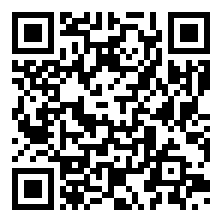
Partager cette page
Faites scanner ce QR code aux participants avec leur caméra pour accéder à la page d'installation.
https://daytriptracker.levelitup.be/install
Astuce : imprimez le QR code sur la fiche d'information des participants ou sur les cartes QR.