
DaytripTracker auf dem Handy installieren
DaytripTracker wird direkt aus dem Browser als Web-App installiert: Sie erhält ein eigenes Symbol, öffnet im Vollbild und funktioniert auf iPhone, Android und Desktop. Organisatoren und Teilnehmer nutzen dieselbe App.

Mit einem Tipp installieren
Tippen Sie auf Installieren und bestätigen Sie. Die App erhält ein eigenes Symbol auf Ihrem Startbildschirm.
iPhone und iPad: Apple erlaubt keine Ein-Tipp-Installation — nach Installieren sehen Sie die zwei in Safari nötigen Tipps (Teilen → Zum Home-Bildschirm).
Starten Sie die App nach der Installation über ihr Symbol:
- Teilnehmer: Wählen Sie "Ich bin Teilnehmer" und geben Sie den erhaltenen Code ein (zum Beispiel TRP7K2-A4X9).
- Organisatoren: Wählen Sie "Organisation" und melden Sie sich mit Ihrem DaytripTracker-Konto an.
Manuelle Anleitung
iPhone / iPad
-
1
Öffnen Sie diese Seite in Safari.
Es muss Safari selbst sein — nicht der Browser in WhatsApp, Facebook, Instagram oder Ihrer E-Mail-App. Wurde der Link dort geöffnet, tippen Sie auf "In Safari öffnen" oder kopieren Sie die Adresse in Safari.
-
2
Tippen Sie unten auf die Teilen-Schaltfläche (das Quadrat mit dem Pfeil nach oben).
-
3
Scrollen Sie im Menü nach unten und wählen Sie "Zum Home-Bildschirm".
-
4
Tippen Sie oben rechts auf "Hinzufügen". Das DaytripTracker-Symbol erscheint jetzt auf Ihrem Home-Bildschirm.
Benachrichtigungen auf dem iPhone funktionieren ab iOS 16.4 und nur, wenn die App über das Symbol auf dem Home-Bildschirm geöffnet wird.
Android
-
1
Öffnen Sie diese Seite in Chrome (oder Samsung Internet / Edge).
-
2
Tippen Sie auf "App installieren", wenn Chrome dies unten anbietet.
Kein Hinweis? Tippen Sie oben rechts auf das Menü ⋮ und wählen Sie "App installieren" oder "Zum Startbildschirm hinzufügen".
-
3
Bestätigen Sie mit "Installieren". Die App erscheint in Ihrer App-Liste und auf dem Startbildschirm.
Desktop
-
1
Öffnen Sie die App in Chrome oder Edge.
-
2
Klicken Sie auf das Installationssymbol rechts in der Adressleiste (ein Bildschirm mit Pfeil) oder öffnen Sie das Browsermenü und wählen Sie "DaytripTracker installieren".
-
3
Die App öffnet in einem eigenen Fenster und erhält eine Verknüpfung im Startmenü oder Dock.
Auf einem Laptop nutzt der QR-Scanner die Webcam; zum Scannen ist ein Handy praktischer.
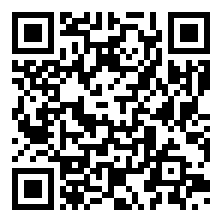
Diese Seite teilen
Lassen Sie Teilnehmer diesen QR-Code mit der Kamera scannen, um zur Installationsseite zu gelangen.
https://daytriptracker.levelitup.be/install
Tipp: Drucken Sie den QR-Code auf das Teilnehmer-Infoblatt oder auf die QR-Karten.